
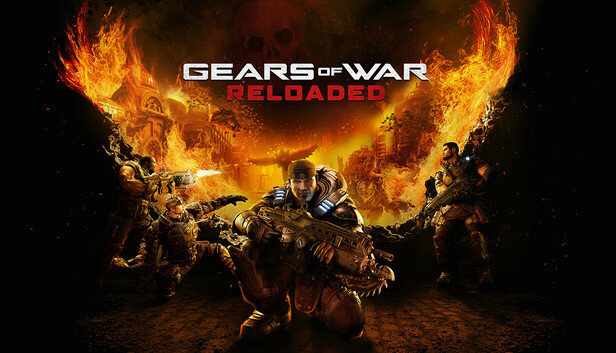
Salut à tous les fans de Gears of War ! Si vous venez de commencer Gears of War: Reloaded sur PS5, Xbox Series X ou PC, vous avez probablement remarqué que les cinématiques d’introduction peuvent être un peu longues après plusieurs lancements. Heureusement, il existe une astuce simple pour les éviter et plonger directement dans l’action. Je vous explique tout ça juste en dessous.
Étapes à Suivre :
- Accédez au Dossier des Films du Jeu
Ouvrez l’explorateur de fichiers sur votre PC ou consultez les options de gestion des fichiers si vous êtes sur console (note : cette méthode est principalement optimale sur PC).
Dirigez-vous vers le répertoire d’installation du jeu :
Gears of War Reloaded\WarGame\Movies - Supprimez ou Renommez les Fichiers
Une fois dans le dossierMovies, cherchez ces quatre fichiers spécifiques :EpicLogo.BikUE3AnimatedLogoTheCoalitionLogoMGSLogo.Bik
Vous pouvez soit les supprimer, soit simplement les renommer (par exemple, ajoutez « .old » à la fin du nom de fichier). Cela empêchera le jeu de les lire au démarrage.
Quelques Conseils (Tips) :
- ⚠️ Faites une sauvegarde : Si vous n’êtes pas sûr, copiez les fichiers ailleurs avant de les supprimer.
- 🔄 Sur console : Cette manipulation peut nécessiter un accès au système de fichiers via des outils dédiés – vérifiez la compatibilité.
- 🎮 Redémarrage : Après avoir modifié les fichiers, relancez le jeu pour voir les changements.
Et voilà ! Plus besoin de patienter devant les logos animés – vous gagnez du temps et pouvez vous concentrer sur le combat contre les Locust.
Plus de guides :
- Gears of War: Reloaded – Comment résoudre le problème de connexion au compte Microsoft
- Gears of War: Reloaded – Comment désactiver l’effet Bloom et la profondeur de champ
- Gears of War: Reloaded – Comment corriger les problèmes audio après le lancement
- Guide Complet pour Toutes les Engrenages Collectibles dans Gears of War: Reloaded